Apa itu Microsoft Word?
Microsoft Word adalah program pengolah kata yang sangat populer. Dengan Word, kamu bisa membuat berbagai macam dokumen seperti surat, laporan, makalah, dan tugas sekolah dengan rapi dan profesional. Yuk, kita kenali bagian-bagian utamanya!
Tampilan Utama Microsoft Word
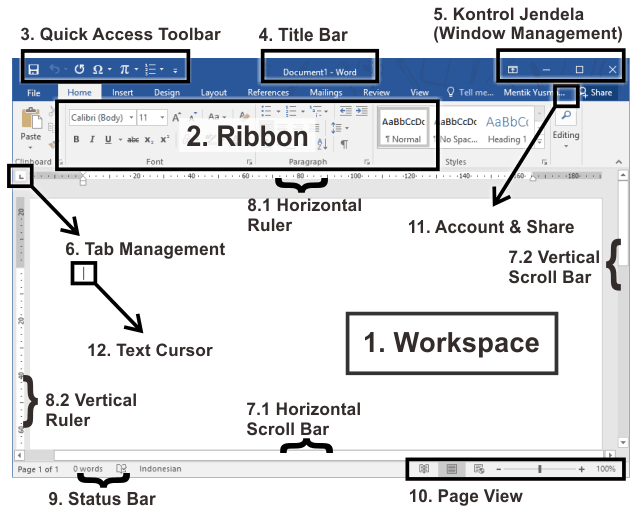
Ini adalah tampilan keseluruhan dari Microsoft Word. Mari kita bedah satu per satu bagiannya di bawah ini.
Detail Bagian-Bagian Antarmuka
1. Workspace (Area Kerja)
Disebut juga lembar kerja, merupakan area utama yang merepresentasikan halaman dokumen. Di sinilah semua proses pengetikan, penyuntingan, dan pemformatan teks serta objek lain dilakukan.
2. Ribbon
Panel utama yang berisi serangkaian perintah dalam bentuk tombol ikon. Perintah-perintah ini dikelompokkan secara logis ke dalam grup-grup (Groups) yang diletakkan di bawah tab menu tertentu untuk memudahkan akses.
3. Quick Access Toolbar
Toolbar yang menyediakan akses cepat ke perintah-perintah yang paling sering digunakan, seperti Save, Undo, dan Redo. Toolbar ini dapat dikustomisasi untuk menambahkan perintah lain sesuai kebutuhan pengguna.
4. Title Bar (Bilah Judul)
Bilah horizontal di bagian paling atas jendela aplikasi yang menampilkan nama file dokumen yang sedang dibuka. Jika dokumen baru dan belum disimpan, nama default-nya adalah "Document1".
5. Window Management (Kontrol Jendela)
Kumpulan tiga tombol di sudut kanan atas yang berfungsi untuk mengelola jendela aplikasi: Minimize (memperkecil jendela ke taskbar), Maximize/Restore Down (mengubah ukuran jendela menjadi layar penuh atau ukuran normal), dan Close (menutup aplikasi).
6. Tab Management (Tab Menu)
Deretan menu utama yang masing-masing mewakili kategori tugas tertentu (misalnya, File, Home, Insert, Design, Layout). Memilih salah satu tab akan menampilkan set perintah yang berbeda pada Ribbon.
7. Scroll Bar (Bilah Gulir)
- Vertical Scroll Bar: Terletak di sisi kanan, berfungsi untuk menggeser tampilan dokumen ke atas atau ke bawah.
- Horizontal Scroll Bar: Muncul di bagian bawah saat lebar dokumen melebihi lebar layar, berfungsi untuk menggeser tampilan ke kiri atau kanan.
8. Ruler (Penggaris)
- Horizontal Ruler: Berada di atas lembar kerja, digunakan untuk mengatur margin, tabulasi, dan indentasi paragraf.
- Vertical Ruler: Berada di sisi kiri lembar kerja, digunakan untuk mengatur margin atas dan bawah halaman.
9. Status Bar
Bilah di bagian bawah jendela yang menampilkan informasi status dokumen secara real-time, seperti halaman saat ini dari total halaman (Page X of Y), jumlah kata (Word Count), dan status pemeriksaan ejaan (Proofing).
10. Page View (Tampilan Dokumen)
Tombol di pojok kanan bawah yang memungkinkan pengguna mengubah mode tata letak dokumen. Tiga mode utama adalah: Read Mode, Print Layout (tampilan standar WYSIWYG), dan Web Layout.
11. Account & Share (Akun & Berbagi)
Area di sudut kanan atas yang menampilkan informasi pengguna yang masuk (login) dan menyediakan akses ke fitur berbagi (Share) untuk kolaborasi dokumen secara online.
12. Text Cursor (Titik Sisip)
Garis vertikal yang berkedip di dalam area kerja, yang secara teknis disebut Insertion Point. Fungsinya adalah untuk menandai lokasi di mana teks atau objek baru akan disisipkan.
Selamat Mencoba!
Sekarang kamu sudah mengenal bagian-bagian dasar dari Microsoft Word. Cara terbaik untuk belajar adalah dengan langsung mencobanya. Jangan takut untuk klik dan eksplorasi setiap menu yang ada. Semangat!